
返回部落格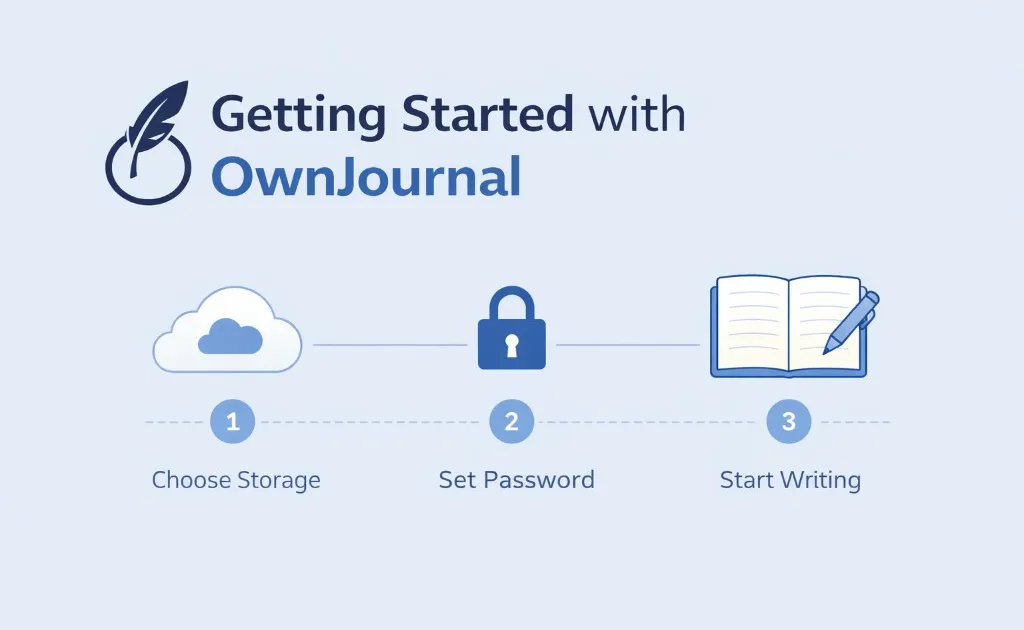
OwnJournal Team2 分鐘閱讀
開始使用 OwnJournal|5 分鐘完成私密日記設定
guidegetting-started
目錄
歡迎使用 OwnJournal!設定你的私密加密日記只需要幾分鐘。照著下面步驟做,就能開始。
第 1 步:選擇你的儲存位置
OwnJournal 讓你把日記存放在你自己的雲端儲存空間。你可以選擇:
- Google Drive:如果你本來就常用 Google 服務,這會是最省事的選擇
- Dropbox:簡單、可靠的雲端儲存
- Nextcloud:適合想自架、追求最大掌控感的人
你只要在 App 設定中連結你偏好的儲存提供方即可。你的日記資料只存在於你選擇的儲存空間——不會放在我們的伺服器上。
第 2 步:設定你的加密密碼
請設定一組用來加密日記的強密碼。這個密碼會在你的裝置上用來本機生成加密金鑰。幾個重要提醒:
- 使用獨一無二、足夠強的密碼(建議搭配密碼管理器)
- 密碼不會離開你的裝置
- 如果你忘記密碼,我們無法幫你找回——這也是安全保證的一部分
第 3 步:開始寫作
就這麼簡單。你現在可以開始寫日記了。每一則內容在保存到你的儲存空間之前,都會自動完成加密。你也可以使用 Markdown、加入標籤、記錄心情。
跨裝置同步
在其他裝置上安裝 OwnJournal,並使用相同的儲存提供方登入。輸入加密密碼後,所有內容會同步並在本機解密。
離線也能寫
沒有網路也沒關係。OwnJournal 支援完全離線使用。內容會先保存在本機,等你恢復連線後自動同步。