
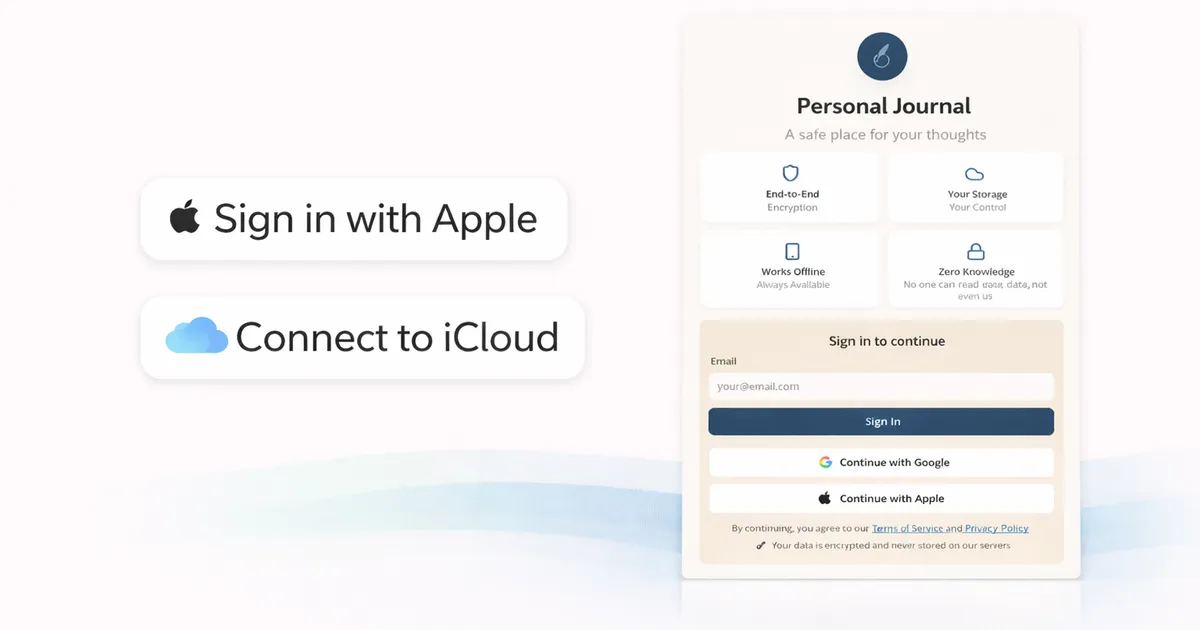
OwnJournal 现已支持 Apple 登录和 iCloud 存储
目录
OwnJournal 现已支持通过 Apple 登录以及使用 iCloud 作为日记存储方式。两项功能均可在网页版中使用。以下是具体说明和设置方法。
通过 Apple 登录
如果你有 Apple ID,现在可以直接用它登录 OwnJournal,无需单独设置邮箱和密码。
Apple 登录与现有的登录方式并行使用。你仍然可以通过 Google 或邮箱登录。这只是为那些希望将账户统一在 Apple ID 下,或者在注册新服务时想要使用 Apple 内置隐私保护功能的用户提供的一个新选项。
Apple 的实现方式默认隐藏你的真实邮箱地址,也不会将你的数据分享给第三方——这与 OwnJournal 一贯坚持的理念自然契合。
使用方法:访问 app.ownjournal.app,选择“通过 Apple 登录”,然后按照提示操作。如果你是新建账户,这就是全部步骤。
通过 CloudKit 使用 iCloud 存储
对于 Apple 用户来说,更重要的更新是 iCloud 现在可以作为日记的存储位置。
OwnJournal 一直以来的运作方式是将日记存储在你自己的云存储中——Google Drive、Dropbox 或 Nextcloud——而不是 OwnJournal 的服务器上。这是这款应用的核心:你写的内容属于你,保存在你掌控的账户中,OwnJournal 从不持有它。
iCloud 现在加入了这个列表。连接 iCloud 后,你的日记会存储在你个人的 CloudKit 容器中——这是 Apple 为与 Apple ID 关联的应用数据提供的基础设施。OwnJournal 向其中写入数据,但不会存储、复制或持续访问你的日记内容。
对于已经融入 Apple 生态的用户——使用 iPhone、Mac、iPad——这可能是最自然的选择。你的日记和其他个人文件保存在同一个地方。
如何将 iCloud 设置为存储方式
- 在 app.ownjournal.app 登录 OwnJournal
- 前往“设置”→“存储”
- 选择 iCloud 并按照提示完成连接
如果你已经在 Google Drive 或 Dropbox 中保存了日记,现有的存储方式会完全照常运行。切换到 iCloud 是可选的。
为什么这很重要
大多数日记应用将你的内容存储在自己的服务器上。这意味着公司持有你写的内容,可以根据其服务条款访问这些内容,并负责保障其安全。
OwnJournal 的方式不同:你的日记直接存入你个人的云存储。随着 Google Drive、Dropbox、Nextcloud 以及现在的 iCloud 全部得到支持,大多数人都能找到至少一个符合自己使用习惯的选项。
简而言之:你的日记,你的账户,你的存储。这一直是 OwnJournal 的核心理念——这次更新将其延伸到了 Apple 生态。
已经在使用 Google Drive、Dropbox 或 Nextcloud 的 OwnJournal 用户?一切照旧——只是多了 iCloud 这个新选项。