
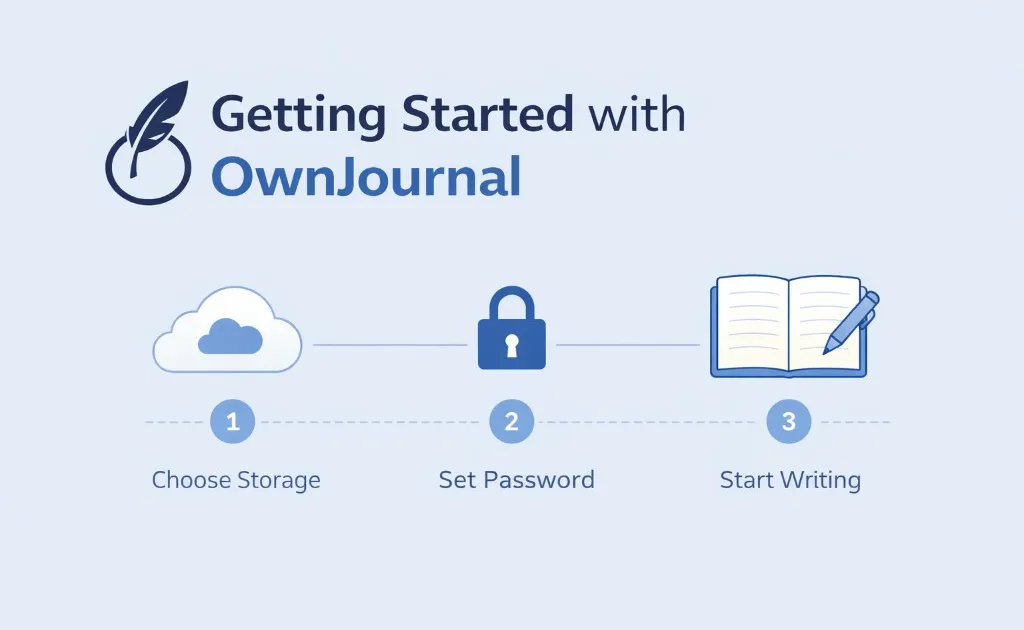
Cómo empezar a usar OwnJournal
Índice
¡Te damos la bienvenida a OwnJournal! Configurar tu diario privado y cifrado lleva apenas unos minutos. Este es el paso a paso.
Paso 1: Elige tu almacenamiento
Con OwnJournal guardas tu diario en tu propio almacenamiento en la nube. Puedes elegir entre:
- Google Drive — Práctico si ya usas Google a diario
- Dropbox — Sencillo y fiable
- Nextcloud — Si prefieres alojarlo tú y tener el máximo control
Solo tienes que conectar tu proveedor de almacenamiento desde los ajustes de la app. Tus datos se guardan únicamente en tu nube, nunca en nuestros servidores.
Paso 2: Establece tu contraseña de cifrado
Elige una contraseña segura para cifrar tu diario. Esta contraseña se usa para generar la clave de cifrado directamente en tu dispositivo. Algunos puntos importantes:
- Usa una contraseña única y robusta (un gestor de contraseñas ayuda)
- Esta contraseña nunca sale de tu dispositivo
- Si la olvidas, no podremos recuperarla — esa es parte de la garantía de seguridad
Paso 3: Empieza a escribir
¡Eso es todo! Ya puedes empezar a escribir. Cada entrada se cifra automáticamente antes de guardarse en tu almacenamiento. Puedes usar formato Markdown, añadir etiquetas y registrar tu estado de ánimo.
Sincroniza en todos tus dispositivos
Instala OwnJournal en tus otros dispositivos e inicia sesión con el mismo proveedor de almacenamiento. Introduce tu contraseña de cifrado y todas tus entradas se sincronizarán y descifrarán de forma automática.
Escribe sin conexión
¿Sin internet? No hay problema. OwnJournal funciona completamente sin conexión. Tus entradas se guardan en local y se sincronizan automáticamente cuando vuelvas a estar en línea.